
1. Jūs varat uzinstalēt WordPress, izmantojot Softaculous skripta instalētāju, sekojošā veidā:
Pieslēdzaties cPanel
“Software/Services” nodalījumā spiediet uz “softaculous” ikonas:
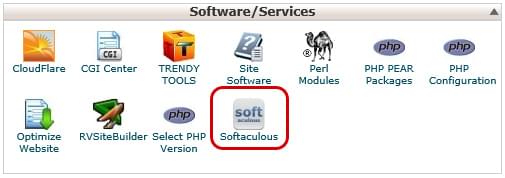
2. Kreisās puses izvelnē spiediet uz “Blogs” pogas un tad izvēlaties WordPress
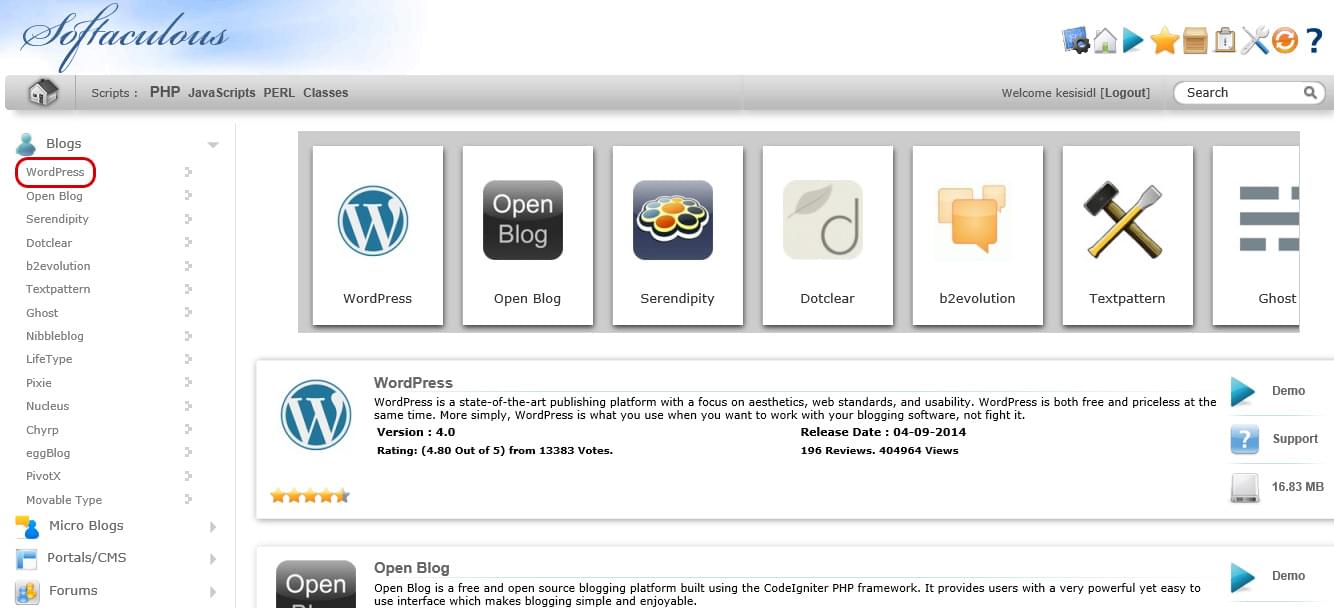
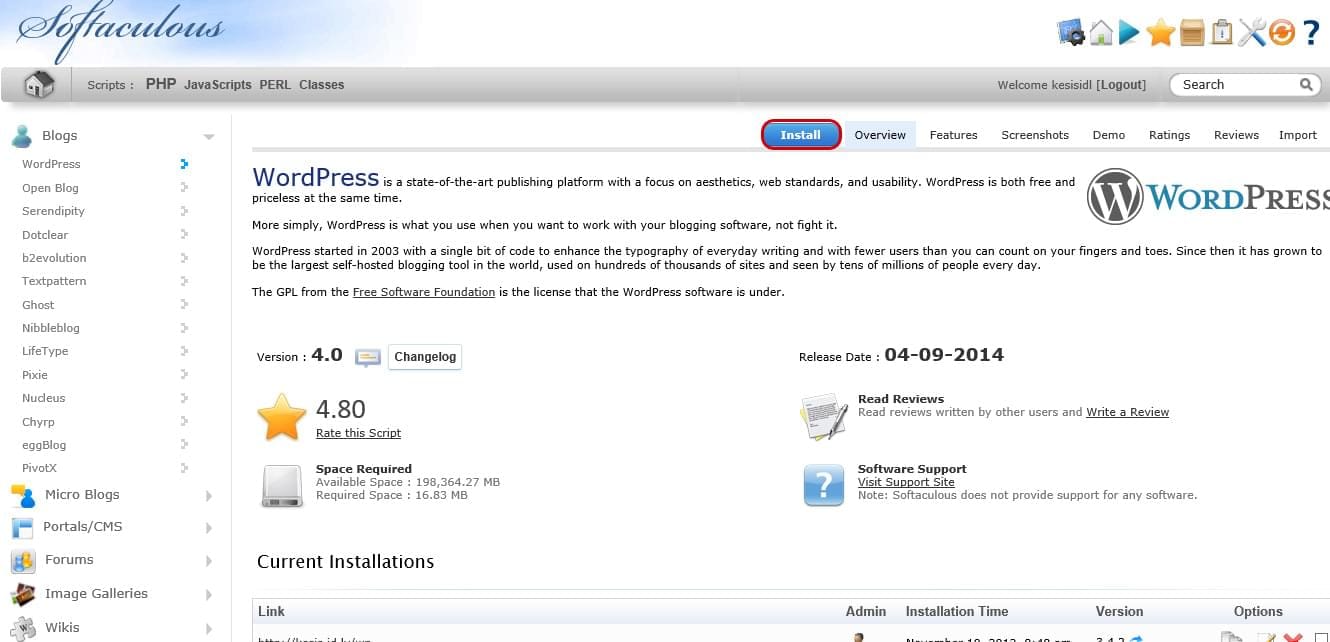
3. Šī sadaļa sniegs jums nelielu informāciju par WordPress, ieskaitot reitingus un atsauksmes no citiem lietotājiem. Speidiet uz "Install" saites virs galvenes, lai sāktu instalēšanu.
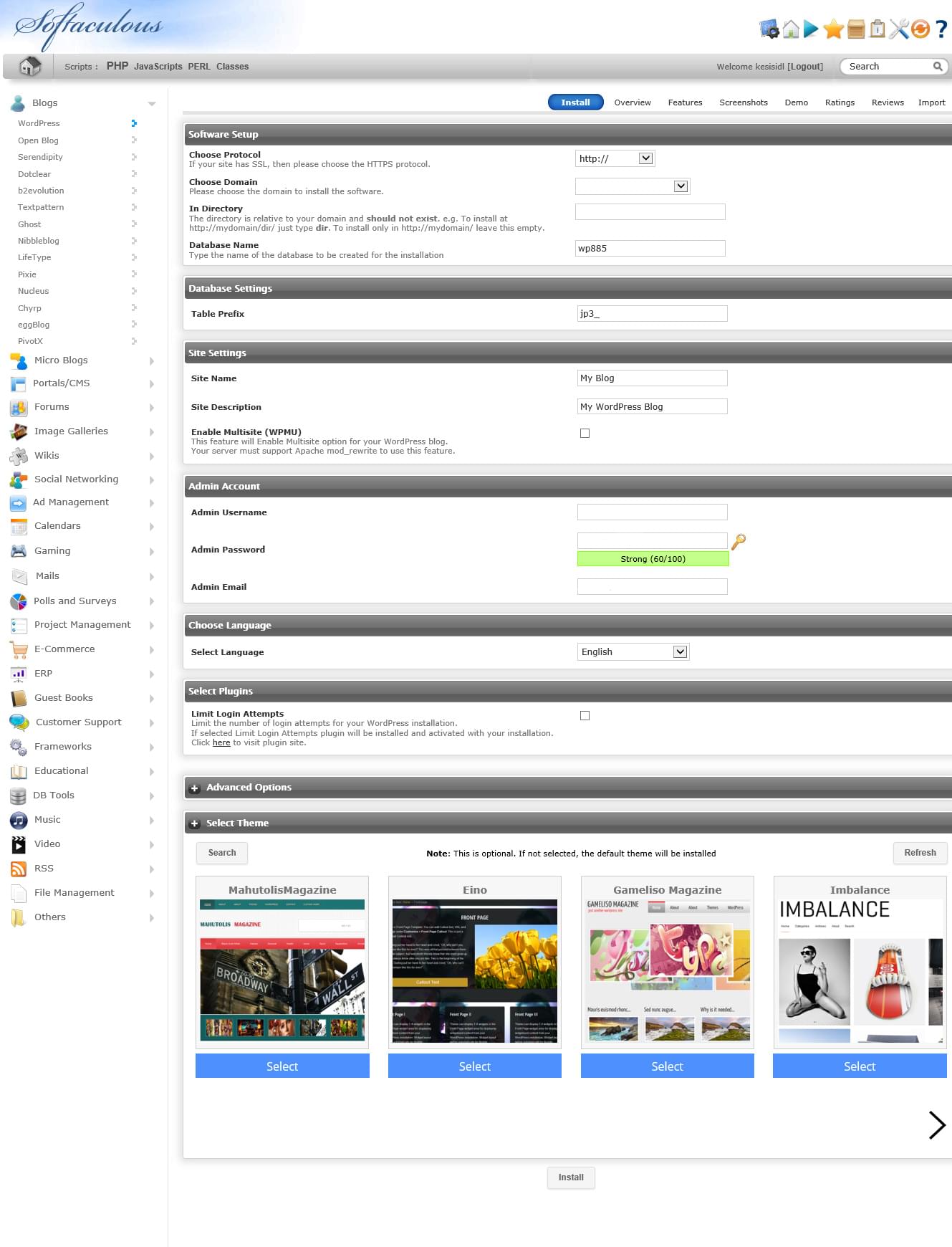
4. Izvēlaties domēna vārdu “Choose domain” laukā, tad laukā “In Directory”, izvēlaties, kurā direktorijā instalēt WordPress.
Piezīme: Standartā tā būs jūsudomēns.lv/wp, bet ja vēlaties, lai jūsudomens.lv pa tiešo ved uz wordpress lapu, atstājiet šo lauku tukšu.
Ievadiet mājaslapas nosaukumu un aprakstu, kā arī administratora lietotājvārdu, paroli un epastu. Ja vēlaties drošāku paroli, spiediet uz atslēgas ikonas un nejauši ģenerēta parole tiks ievadīta, norādiet savu epastu.
Zemāk varat izvēlēties veidni, kas tiks uzstādīta jūsu blogam, kad izvēle izdarīta spiežam pogu "Install"
Pēc brīža jūs redzēsiet lapu ar paziņojumu, ka WordPress ir uzinstalēts:
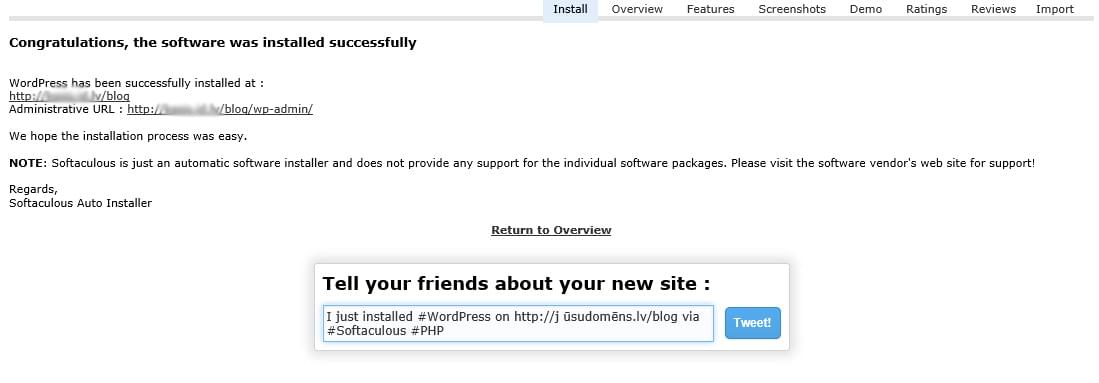
Spiediet uz saites, lai dotos uz WordPress administrācijas paneli, vai vienkārši ievadiet adreses laukā “jūsudomēns.lv/wp-login.php” vai “jūsudomēns.lv/wp-admin”. Pieslēdzaties panelim izmantojot, iepriekš izvēlēto lietotājvārdu un paroli.
Tagad jūs varat pievienot rakstus un attēlus, mainīt veidni, un pielāgot WordPress uzstādījumus no WordPrress paneļa: