
Smart Update ļauj pārbaudīt WordPress atjauninājumus, pirms tie tiek piemēroti reālajai jeb produkcijas vietnei. Tas nozīmē, ka potenciāli problemātisks atjauninājums vispirms tiek izmēģināts uz kopijas, nevis uz vietnes, kuru tajā brīdī izmanto Jūsu mājaslapas apmeklētāji vai klienti. Uzziniet vairāk par Smart Updates iespēju, priekšrocībām un darbību.
- Autorizējieties savā Area IT klientu portālā, lai atvērtu savu cPanel.

2. Dodieties uz WordPress Management.

3. Atrodiet WordPress vietni, kurai vēlaties konfigurēt atjauninājumus. Ja pietni neredzat, Jums ir nepieciešams veikt "Scan" funkciju.
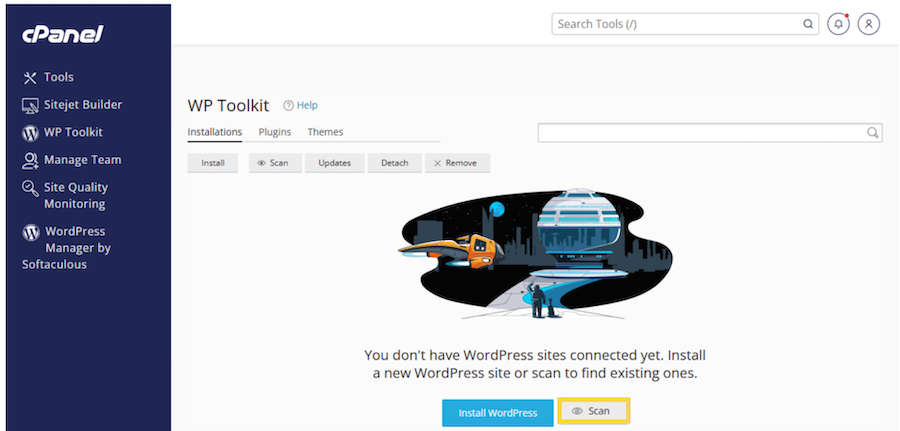
4. Aktivizējiet Smart Update slēdzi.
Tas nav obligāti nepieciešams parastajiem automātiskajiem atjauninājumiem, taču ir ieteicams, jo Smart Update ļauj pārbaudīt atjauninājumu ietekmi uz vietnes kopiju pirms izmaiņu veikšanas produkcijas vietnē.
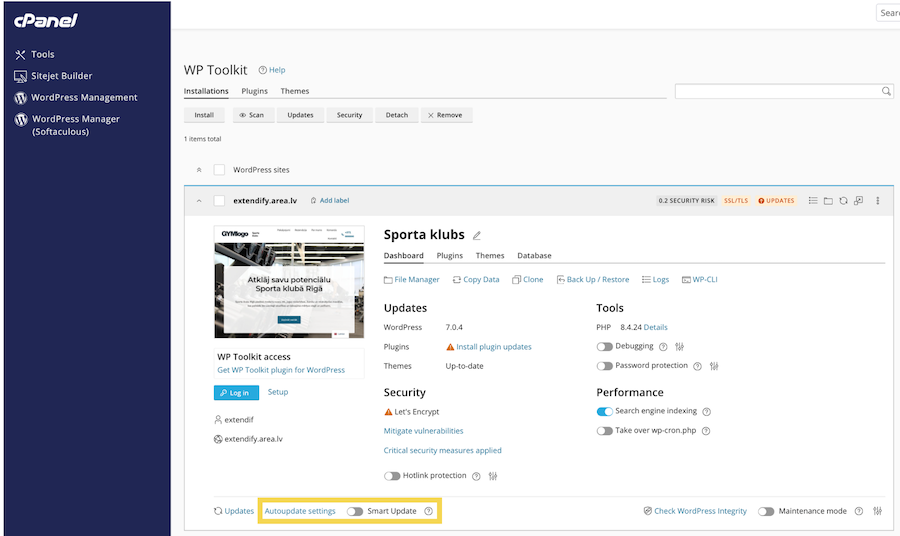
5. Atveriet automātisko atjauninājumu iestatījumus, noklikšķinot uz Autoupdate settings.
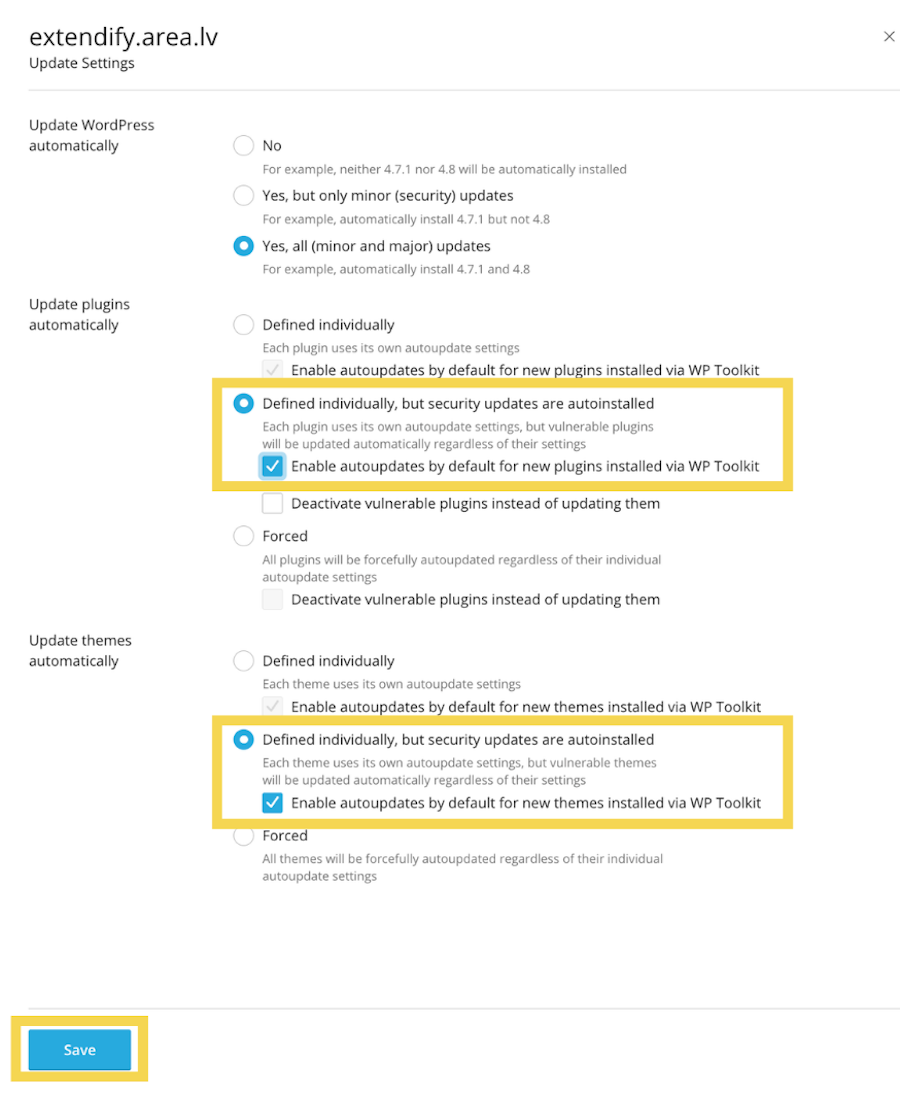
Iespējamā konfigurācija:
• pie Update WordPress automatically, varat atstāt jau iestatīto uzstādījumu: Yes, all (minor and major) updates;
• pie Update plugins automatically, izvēlieties Defined individually, but security updates are autoinstalled;
• pie Update themes automatically izvēlieties vismaz Defined individually, but security updates are autoinstalled;
Saglabājiet iestatījumus, nospiežot "Save".
Tādējādi kritiski drošības atjauninājumi netiek nevajadzīgi atlikti, bet lielākiem atjauninājumiem joprojām iespējams saglabāt lielāku kontroli.


