
Smart Update позволяет проверять обновления WordPress перед их применением на рабочем (production) сайте. Это означает, что потенциально проблемное обновление сначала тестируется на копии сайта, а не на сайте, которым в данный момент пользуются посетители или клиенты.
- Войдите в клиентский портал Area IT, чтобы открыть cPanel.
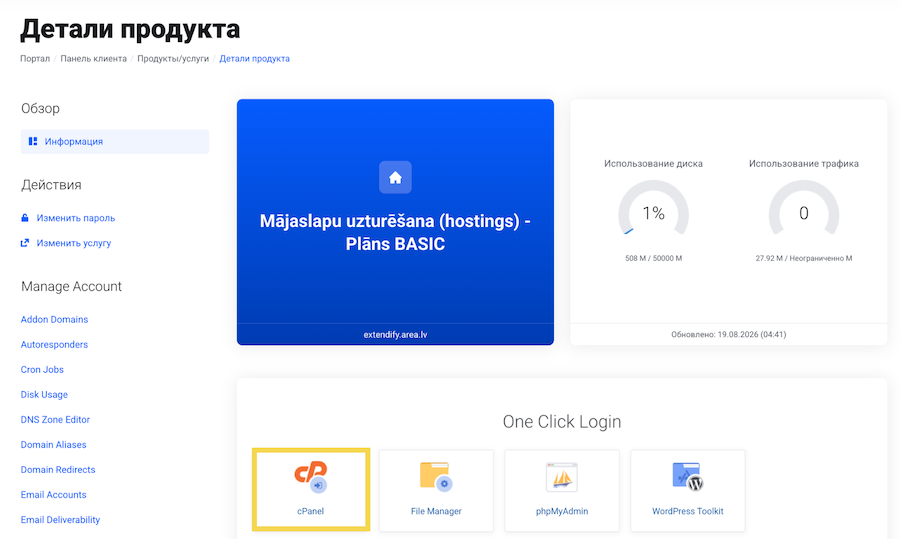
2. Перейдите в раздел WordPress Management.

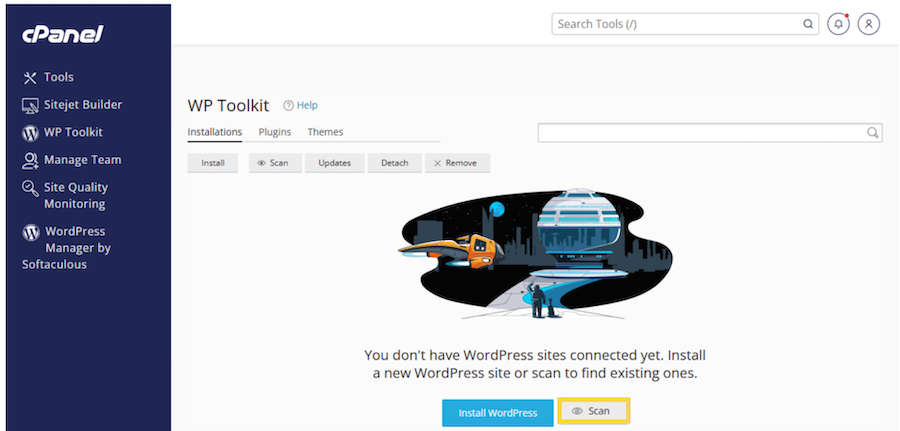
3.Найдите сайт WordPress, для которого вы хотите настроить обновления. Если сайт не отображается, необходимо воспользоваться функцией Scan.
4. Включите переключатель Smart Update.
Это не является обязательным для обычных автоматических обновлений, однако рекомендуется, поскольку Smart Update позволяет проверить влияние обновлений на копии сайта перед применением изменений на рабочем (production) сайте.
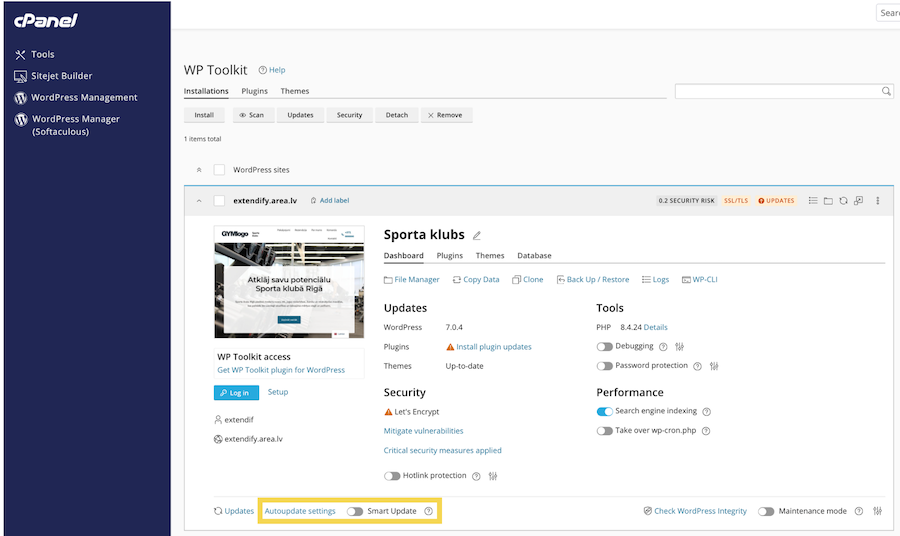
5. Откройте настройки автоматических обновлений, нажав Autoupdate settings.
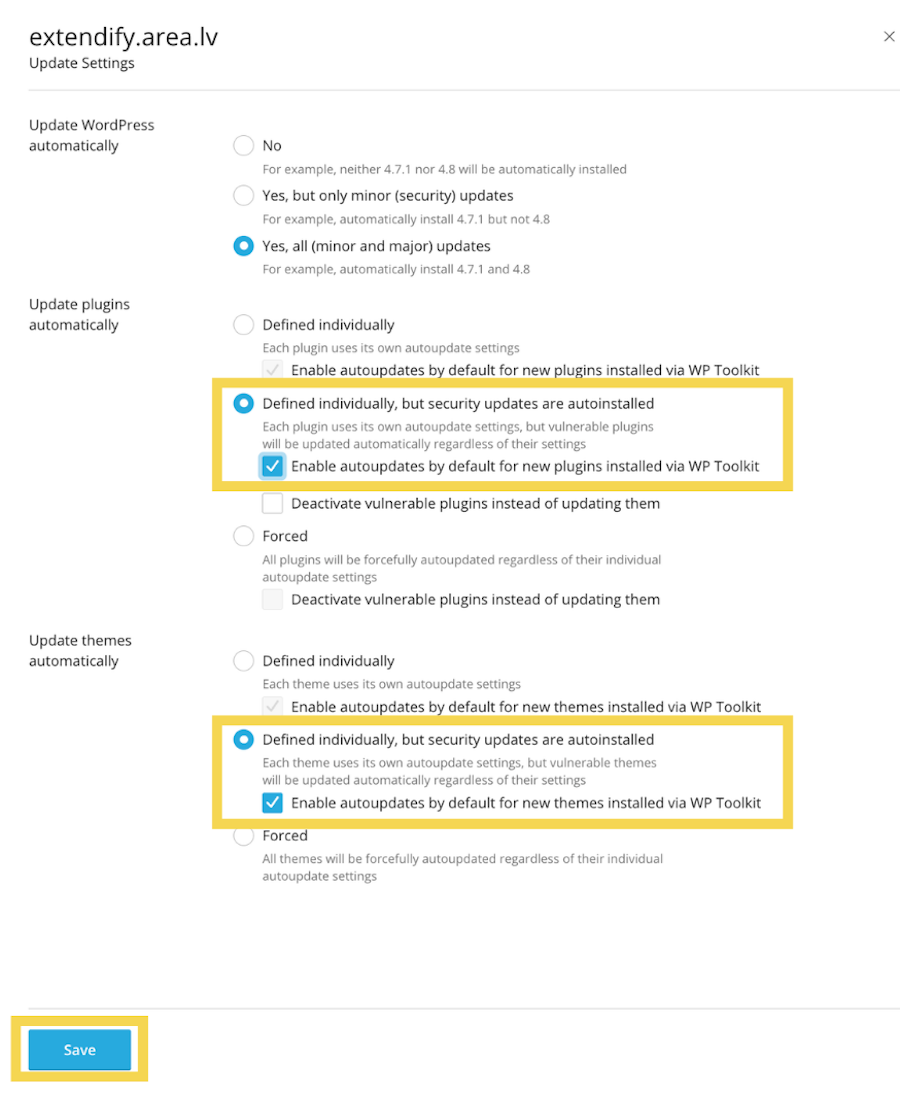
Рекомендуемая конфигурация:
• В разделе Update WordPress automatically можно оставить уже установленный параметр: Yes, all (minor and major) updates;
• В разделе Update plugins automatically выберите Defined individually, but security updates are autoinstalled;
• В разделе Update themes automatically выберите как минимум Defined individually, but security updates are autoinstalled.
Сохраните настройки, нажав Save.
Таким образом, критически важные обновления безопасности не будут откладываться без необходимости, при этом вы сохраните больше контроля над крупными обновлениями.


