
Ja, augšupielādējot Jūsu iegādāto tēmu WordPress administrācijas sistēmā, Jums parādās paziņojums par max_upload limit, memory limit vai paziņojums kā redzat attēlā, tas var nozīmēt, ka Jums ir nepieciešams mainīt dažus servera uzstādījumus, lai Tēmu varētu augšupielādēt.
Ja izvēlējāties Tēmu augšupielādēt caur cPanel, Jums arī var tikt demonstrēts kļūdas paziņojums vai error. Arī šajā gadījumā, pirmais, ko ir nepieciešams izdarīt, ir pārbaudīt Memory limits.

Lai pārbaudītu un mainītu Memory limit
- Pieslēdzieties cpanel www.jūsudomēns.lv/cpanel

2. Kreisajā navigācijā, ir jāizvēlas "Tools"
Tālāk Jums ir 2 iespējas, kā nokļūt līdz uzstādījumiem, kurus ir vērts pārbaudīt un mainīt, ja tie neatbilst Tēmas prasībām.
A ceļš
A1) Ritiniet lapu uz leju līdz Jūs atrodat bloku "Software".
A2) klikšķiniet uz "Select PHP version"
B ceļš
B1) Meklēšanas logā ierakstiet "Php"
B2) No navigācijas, kas parādīsies zemāk, izvēlieties "Select PHP version".
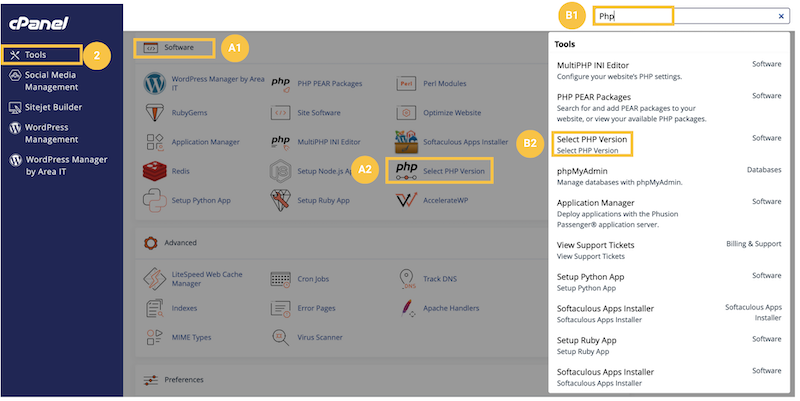
Abos gadījumos Jūs nokļūsiet PHP uzstādījumu lapā.
3. Izvēlieties "Options" - šeit zemāk Jums būs iespēja mainīt dažādus uzstādījumus.

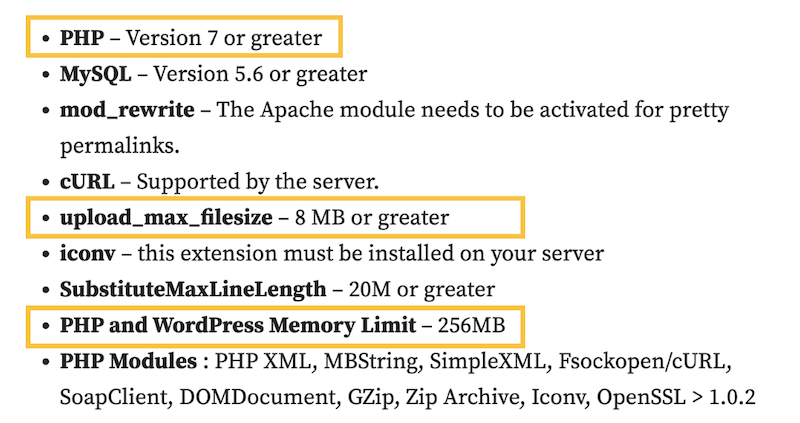
4. Atrodiet savas Tēmas Memory limits un citu uzstādījumu prasības un salīdziniet, vai Jūsu servera uzstādījumi tiem atbilst. Ja neatbilst koriģējiet tos.
Piemēram
Šīs ir servera prasības kādai no Tēmām.
Šeit ir divu dažādu Tēmu prasības. Katra tēma savas prasības var atspoguļot atšķirīgi. Tāpat arī prasības var atšķirties.

Zemāk varat redzēt piemēru, kur kreisajā pusē ir standarta uzstādījumi, bet labajā pusē uzstādījumi ir mainīti.

Pēc uzstādījumu maiņas, dodieties atpakaļ, lai mēģinātu Tēmu instalēt vēlreiz.


