
OpenCart является одним из стемительно растущих решений для интернет-магазина с открытым кодом, которое позволяет удобно и легко создать свой интернет-магазин.
Хоть и существует очень много бесплатных решений для интернет-магазина с открытым кодом, как например, Magento, osCommerce, PrestaShop, Cubecart, ZenCart и другие, OpenCart отличается очень удобным и интуитивным интерфейсом, как пользователя, так и администрации.
Установка OpenCart
Чтобы установить OpenCart необходимо:
1) Подключиться к cPanel. http://tavsdomens.lv/cpanel

2) После подключения надо найти раздел "Software/Services" и нажать на "Softaculous"

3) Softaculous позволяет автоматически установить разные системы управления и аппликации. Эта инструкция для инсталяции интернет-магазина OpenCart, но если хотите инсталировать что-то другое, то процесс является очень похожим.
В левой стороне открытого окна надо найти "E-Commerce". Необходимо найти "OpenCart" и открыть его.

4) Откроется страница с информацией об OpenCart, оценками и комментариями других пользователей. Чтобы начать инсталяцию интернет-магазина OpenCart, в правом верхнем углу надо нажать на "Install"

5) В окне, которое откроется, будет необходимо указать информацию о сайте. Первоначально указаны значения Softaculous по умолчанию, но их желательно поменять.
В поле "In Directory" укажите директорию, в которой хотите установить OpenCart. ВАЖНО! Чтобы OpenCart установить в главной директории, это поле оставьте пустое.
Store Name: название интернет-магазина
Store Description: описание интернет-магазина
Store Owner: имя владельца/название компании интернет-магазина
Store Address: адрес интернет-магазина

Admin Username: имя пользователя, с которым будете подключаться к панели администрации OpenCart
Admin Password: пароль администратора. Если хотите безопасный пароль, нажмите на ключ и пароль будет автоматически создан.
Admin Email: емайл администратора
First Name: Ваше имя
Last Name: Ваша фамилия
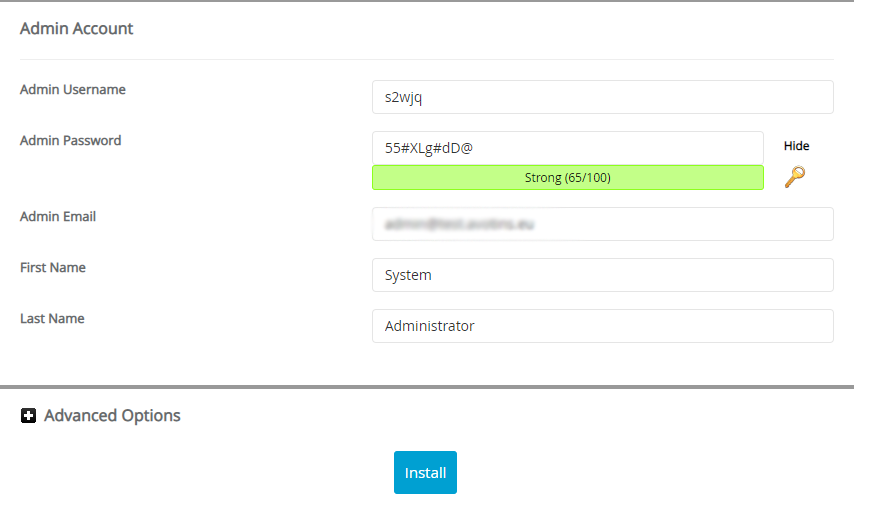
Когда все поля заполнены нажмите "Install".
6) Установка OpenCart в скором времени будет закончена.

7) После успешной установки интернет-магазина OpenCart откроется подтверждение с основной информацией о том, как подключиться к новому интернет-магазину.
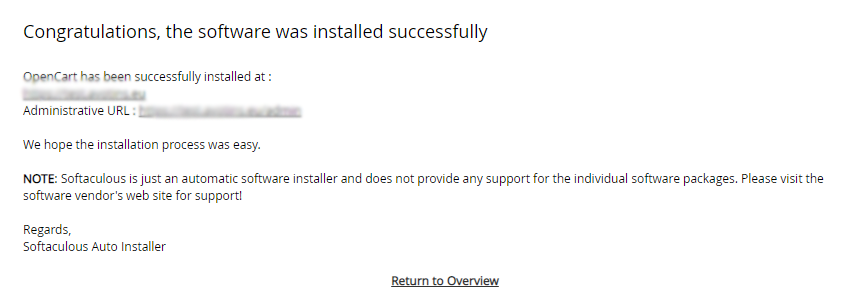
8) Нажмите на указанную в Softaculous ссылку панели администрации OpenCart или просто откройте http://tavsdomens.lv/admin. Подключитесь с именем пользователя и паролем, который выбрали ранее.

9) OpenCart расширения (языки, модули, виды доставки, виды платежей, шаблоны дизайна) доступны здесь - https://www.opencart.com/index.php?route=extension/extension/
Хостинг Area IT оптимизирован для использования интернет-магазина OpenCart. Установив OpenCart с Softaculous, на емайл получите информацию, как только выйдет новая версия OpenCart, и автоматически сможете обновить свой интернет-магазин OpenCart.


